電子書籍3000円購入で楽天ポイント2000ポイントキャッシュバック!!

※2025年7月31日迄
キャンペーンのエントリーはこちらから

Kindle Paperwhiteを手に入れたばかりで、まだ使いこなせていないあなたへ。
この記事では、基本操作から便利な機能まで、Kindle Paperwhiteの魅力をたっぷりとお伝えしました。
もう、使い方に迷うことはありません!
Kindle Paperwhiteは、読書好きにとって最高の相棒となる電子書籍リーダーです。
この記事を参考に、Kindle Paperwhiteの便利機能をフル活用して、読書ライフをもっと充実させてくださいね!
- フォントサイズや行間を自分好みにカスタマイズして、快適な読書環境を整えましょう。
- 辞書・翻訳機能を活用すれば、読書中の疑問をすぐに解決できます。
- ブックマーク・ハイライト機能で、読書をもっと深く楽しみましょう。
- スクリーンショットやブルーライトカット機能など、知って得する小技もマスターしましょう。
今日は、電子書籍リーダーの代表格、Kindle Paperwhiteの便利機能について、とことん掘り下げていきますね!
Kindle Paperwhiteを手に入れたものの、「使い方がよくわからない…」 「もっと便利に活用したいけど、どうすればいいの?」と感じている方もいるかもしれません。
でも、ご安心ください! Kindle Paperwhiteは、初心者の方でも簡単に使いこなせる、とても親切なデバイスなんです。
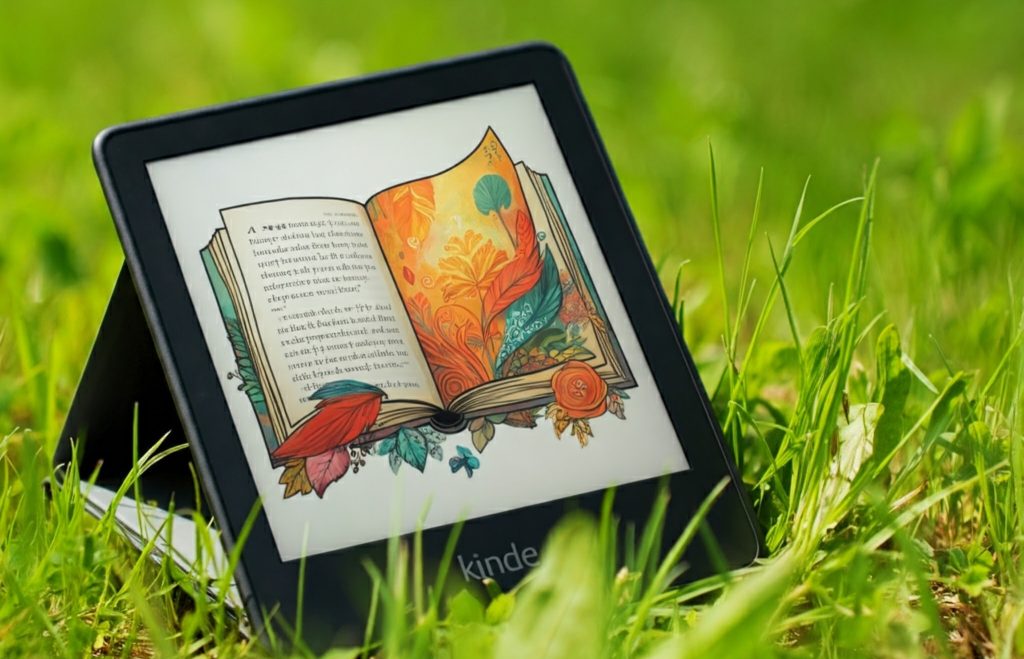
この記事では、基本操作から知って得する小技まで、Kindle Paperwhiteの便利機能を分かりやすく解説していきます。
特に今回は、勉強にKindle Paperwhiteを活用したいという方のために、役立つ情報も盛りだくさんでお届けします!
この記事を読めば、Kindle Paperwhiteがもっと好きになること間違いなし!
さあ、一緒にKindle Paperwhiteの世界を冒険してみましょう!
Kindle Paperwhiteを使いこなす!初心者必見!基本操作をマスターしよう
まずは、Kindle Paperwhiteの基本操作をマスターしましょう。
電源のオン/オフ
Kindle Paperwhiteの電源をオンにするには、電源ボタンを長押しします。
電源をオフにするには、同じく電源ボタンを長押しし、「電源オフ」を選択します。
これはさすがに簡単だと思います。
ページめくり
ページをめくるには、画面をタップするか、左右にスワイプします。
まるで本をめくるような感覚で、ページを進めることができます。
最近はスマホの操作も慣れてきているので違和感はないと思います。
私は、画面をタップする方が好きです。指でページをめくるような感覚が味わえるので、紙の本を読んでいる気分に浸れます。
明るさ調整
画面の明るさを調整するには、画面上部から下にスワイプして、明るさ調整バーを操作します。
周囲の環境に合わせて、明るさを調整することで、より快適に読書を楽しむことができます。
私は、寝る前に読書をすることが多いので、明るさを最低レベルに設定しています。そうすることで、目に優しく、眠りを妨げずに読書ができます。
フォントサイズ・フォントの種類
フォントサイズやフォントの種類を変更するには、画面上部から下にスワイプして、フォントを選択します。
フォントサイズ、フォントの種類、行間、余白など、細かく設定することができます。
自分好みの表示設定にすることで、より快適な読書体験を実現できます。
私は、フォントサイズを少し大きめに設定しています。
そうすることで、目が疲れにくく、長時間読書を楽しめます。
Wi-Fi接続
Kindle PaperwhiteをWi-Fiに接続するには、設定からWi-Fiを選択し、接続したいネットワークを選びます。
Wi-Fiに接続することで、電子書籍の購入やダウンロード、ソフトウェアのアップデートなどが行えます。
フォントサイズから行間まで!自分好みにカスタマイズ
Kindle Paperwhiteは、表示設定を自分好みにカスタマイズすることができます。
これは紙にはない魅力でもあります。
分かってはいても、実際使うとかなり違いを感じることができます。
パソコンの資料も文字を変えるだけでかなり印象が変わります。
フォントサイズ
フォントサイズは、小から特大まで、8段階で調整することができます。
自分の視力に合わせて、最適なフォントサイズを選びましょう。
フォントの種類
フォントの種類は、明朝体とゴシック体から選ぶことができます。
私は、ゴシック体の方が読みやすいと感じています。
少し脱線しますが、個人的にはヒラギノというフォントが見やすいと思っています。
行間
行間は、狭め、標準、広めの3段階で調整することができます。
行間を広くすることで、文章が読みやすくなります。
余白
余白は、狭め、標準、広めの3段階で調整することができます。
余白を広くすることで、画面が見やすくなります。
便利な辞書・翻訳機能を活用しよう!
Kindle Paperwhiteには、読書に役立つ辞書・翻訳機能が搭載されています。
辞書機能
知らない単語が出てきたら、単語を長押しすることで、辞書で意味を調べることができます。
わざわざ辞書を引く手間が省けるので、読書の流れを妨げずに済みますね。
この機能は、本当に便利です!
辞書を引くのが面倒で、今まで知らない単語をそのままにしていたこともありましたが、Kindle Paperwhiteなら、すぐに意味を調べることができます。
勉強にも役立ちますよ! 例えば、英語のテキストを読んでいる時に、分からない単語が出てきたら、すぐに辞書で意味を調べることができます。
翻訳機能
翻訳機能を使えば、外国語の書籍を読むこともできます。
もちろん、完璧な翻訳ではないかもしれませんが、大まかな内容を理解するのに役立ちます。
ブックマーク・ハイライトで読書をもっと楽しく!
ブックマークやハイライト機能を使えば、読書をもっと深く楽しむことができます。
ブックマーク機能
ブックマーク機能は、後で読み返したいページに印をつけることができます。
重要なページや気に入ったページにブックマークを付けておけば、後から簡単にアクセスできます。
ハイライト機能
ハイライト機能は、文章にマーカーを引くことができます。
重要な箇所や共感した文章をハイライトしておけば、後から振り返ることができます。
私は、ハイライト機能をよく使います。感動した文章や考えさせられる文章をハイライトして、後で読み返すようにしています。
勉強にも役立ちますね! テキストの重要な箇所をハイライトしておけば、試験前に効率よく復習することができます。
Kindle Paperwhiteをもっと便利に! 知って得する小技集
Kindle Paperwhiteをもっと便利に使うための小技を紹介します。
スクリーンショットの撮り方
Kindle Paperwhiteでスクリーンショットを撮るには、画面の右上と左下を同時にタップします。
ブルーライトカット機能
Kindle Paperwhiteには、ブルーライトカット機能が搭載されています。
ブルーライトカット機能をオンにすることで、目の疲れを軽減することができます。
ブルーライトは睡眠にも影響すると言われているので、注目ポイントでもあります。
まとめ
今回は、Kindle Paperwhiteの便利機能について解説しました。
基本操作から知って得する小技まで、Kindle Paperwhiteには、読書をもっと快適に、もっと楽しくするための機能が満載です。
これらの機能を駆使して、Kindle Paperwhiteをもっと使いこなしましょう!
Kindle Paperwhiteで、素敵な読書ライフを!
漫画の世界にどっぷり浸りたいときって、ありますよね!
コミックシーモアの読み放題サービスなら、あなたの「読みたい!」を叶える作品がきっと見つかります。
名作から話題の新作まで、気になる漫画を心ゆくまで楽しめるチャンスです。